Google TV ass eppes wéi eng Personnalisatiounsschicht fir Android TV: et ännert d’Erscheinung vun de Menüen a grondsätzlech de Launcher, deen Inhalt iwwer Uwendungen Prioritéit gëtt. Wann Dir wëllt Google TV probéierenDir kënnt et gratis an ouni Komplikatiounen op Ärem Computer mat der Hëllef vum offiziellen Android Emulator maachen.
Mir soen Iech Schrëtt fir Schrëtt wéi kënnt Dir Google TV op Ärem PC hunn a kontrolléiert et mat der Tastatur an der Maus fir de System ze testen oder direkt Inhalt mat den offiziellen Uwendungen fir Android TV ze konsuméieren, anstatt op d’Webapplikatioune vun all Streaming Service ofgestëmmt ze ginn.
Installéiert Android Studio
Fir Google TV op eisem PC ze hunn wäerte mir benotzen den offiziellen Android Studio Emulator, wat wierklech gutt funktionnéiert. Natierlech, als Emulator, musst Dir e relativ mächtege PC hunn fir datt de System glat genuch leeft.
Android Studio ass déi offiziell Android Programméierung IDE an et ass ganz gratis. Och wann Dir net déi geringsten Absicht hutt eppes ze programméieren, kënnt Dir et benotzen profitéiert vun Ärem Emulator ouni Virwëssen. Et fänkt alles un mam Android Studio vun der offizieller Websäit erofzelueden. Den Download ass zimlech schwéier, bal 1 GB.

Mir hunn Iech schonn e puer Mol iwwer den Installatiounsprozess vum Android Studio gesot an d’Wourecht ass datt et ganz einfach ass, well Dir nëmmen braucht Press Next an akzeptéieren d’Standardoptiounen déi Iech ugebuede ginn. D’Installatioun selwer soll net méi wéi e puer Minutten daueren.
Dann ass et Zäit den Emulator ze preparéieren
Elo kënnt den haardsten Deel, deen net schwéier ass: de Google TV Emulator virbereeden. Als éischt musst Dir d’Ikon fannen fir den opzemaachen Apparat Administrateur aus Android Studio, der Plaz wou Dir virtuell Apparater schafen kann. Dir fannt et an der ieweschter Bar vun der Applikatioun: et gëtt genannt Device Manager.

Wann dëst déi éischte Kéier ass datt Dir Android Studio benotzt hutt, erschéngt den Apparatmanager eidel, also ass den éischte Schrëtt fir ze drécken Schafen Apparat fir Ären neie virtuellen Apparat opzestellen.
An der Fënster déi opmaacht, wiesselen op TV Kategorie an der lénkser Kolonn a wielt dann de Fernsehprofil deen Iech am Beschten passt. Si sinn all d’selwecht ausser fir d’Resolutioun, also d’Mëtt Optioun –Android TV (1080p)– ass e gudde Mëttelstuf. Wielt een an dréckt nächst.

Elo kënnt den Deel vun der “Installatioun” vun enger Versioun vun Android TV op Ärem virtuellen Apparat. Nach eng Kéier, wann Ären Android Studio frësch installéiert ass, Dir wäert keng Android TV Biller erofgeluede hunnAlso dëst wäert den éischte Schrëtt sinn.
Dir wielt wéi eng Versioun Dir wëllt probéieren, awer wann Är Absicht ass Google TV ze probéieren, ass dat Wichtegst d’Zil Kolonn ze kucken, fir wielt e Bild vu Google TV amplaz Android TV.

Natierlech kënnt Dir kee Bild wielen bis et erofgeluede gëtt. Fir all vun de ugewisen System Biller erofzelueden, Dir musst Press de Pfeil Ikon nieft Ärem Nummdéi eng nei Popup-Fënster opmécht.
An dëser Fënster musst Dir einfach drécken nächst a waart bis den Download fäerdeg ass, wat eng Zäit dauert ofhängeg vun der Geschwindegkeet vun Ärer Internetverbindung. Wann Dir fäerdeg sidd, dréckt op de Knäppchen fäerdeg.

Dëst bréngt Iech zréck an d’virdrun Fënster, wou Dir elo d’Bild wielt dat erofgeluede gëtt. no dréckt folgend Dir fannt Iech mat e puer Méiglechkeeten fir personaliséiere Äre virtuellen Apparat mat engem Numm a wéineg anescht.
Genéissen
Mat Ärem virtuellen Apparat erstallt, alles wat bleift ass et opzemaachen. Ären neie virtuelle Fernseh erschéngt am Apparat Manager mam Numm deen Dir him zougewisen hutt an Dir fannt Iech selwer engem Spill Knäppchen nieft et. Klickt et fir déi virtuell Maschinn ze starten.
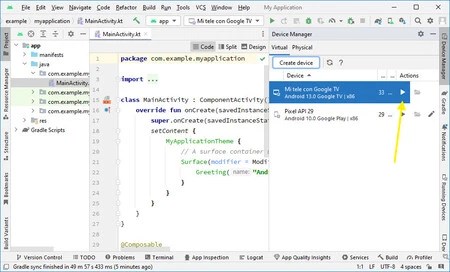
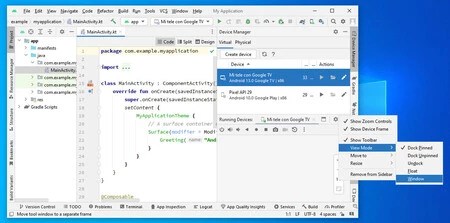
An de leschte Versioune vun Android Studio ass d’Emulator Vue integréiert an engem Panel bannent der Interface vun der App déi et kleng mécht a schwéier ze gesinn, awer glécklecherweis ass et einfach ze fixéieren.
Et ass fakultativ, awer eng gutt Iddi fir d’Gear Ikon op deem Panel ze klicken an de Menü ze benotzen View Modus> Fënster sou datt den Emulator et gëtt a senger eegener Fënster gewisen amplaz am Android Studio ze liewen.
Fir de Rescht, alles wat Dir maache musst ass ze waarden fäerdeg de System booten an Dir wäert Google TV op Ärem Computer emuléiert hunn. Wann Dir e mächtege PC hutt, funktionnéiert de System wierklech séier an Dir kënnt et bal komplett normal benotzen. Wann net, op d’mannst hëlleft et Iech e bëssen ze gesinn wéi et mat der jeweileger Gedold funktionnéiert.
Dir kënnt Google TV emuléiert op Ärem Computer kontrolléieren mat Maus an Keyboard an d’Wourecht ass, datt Dir selten Problemer hunn wäert, obwuel e puer Applikatiounen Aarbecht besser wann Dir mat der Keyboard Schlësselen navigéiert wéi mat der Maus. Op der ieweschter Bar vum Emulator hutt Dir Knäppercher fir de Réck, Heem a rezent Schlëssel op den Emulator ze schécken.

An dësem emuléiert Google TV kënnt Dir Mellt Iech mat Ärem Google Kont un an installéiert Apps normalerweis vu Google Play, obwuel Dir fannt datt e puer Uwendungen, wéi Netflix, net verfügbar sinn. Technesch kënnt Dir d’Installatioun forcéieren andeems Dir d’APK-Datei op Ärem Computer erofluet an se an d’Emulatorfenster zitt.
An crast.net Android | Wann Dir Ären Netflix Kont annuléiert hutt, hutt Dir vläicht e nëtzlosen Knäppchen op Ärem Android TV: sou datt Dir dovun profitéiere kënnt