
Festplatten mögen an der Oberfläche einfach erscheinen, aber es gibt viele Dinge unter der Haube, die dafür sorgen, dass sie genau so laufen, wie sie sollten. Das Klonen einer Festplatte ist also nicht nur eine Frage des Kopierens und Einfügens, sondern ein komplizierter Prozess.
Zum Glück gibt es tolle kostenlose Apps, mit denen Sie die Festplatte auf Mac oder Windows PC einfach klonen können. Alles, was Sie brauchen, ist Ihre Quellfestplatte, die Sie klonen möchten, und eine Zielfestplatte. So klonen Sie eine Festplatte auf einem Mac oder Windows-PC.
Weiterlesen: beste externe festplatte die man kaufen kann
schnelle Antwort
Um eine Festplatte unter Windows zu klonen, laden Sie Macrium Reflect Free herunter, verbinden Sie beide Laufwerke und klicken Sie unter „Quellfestplatte“ auf „Dieses Laufwerk klonen“. Um eine Festplatte auf einem Mac zu klonen, laden Sie SuperDuper herunter, wählen Sie die Festplatte aus und klicken Sie auf Jetzt kopieren.
Zu den Hauptabschnitten springen
So klonen Sie eine Festplatte unter Windows
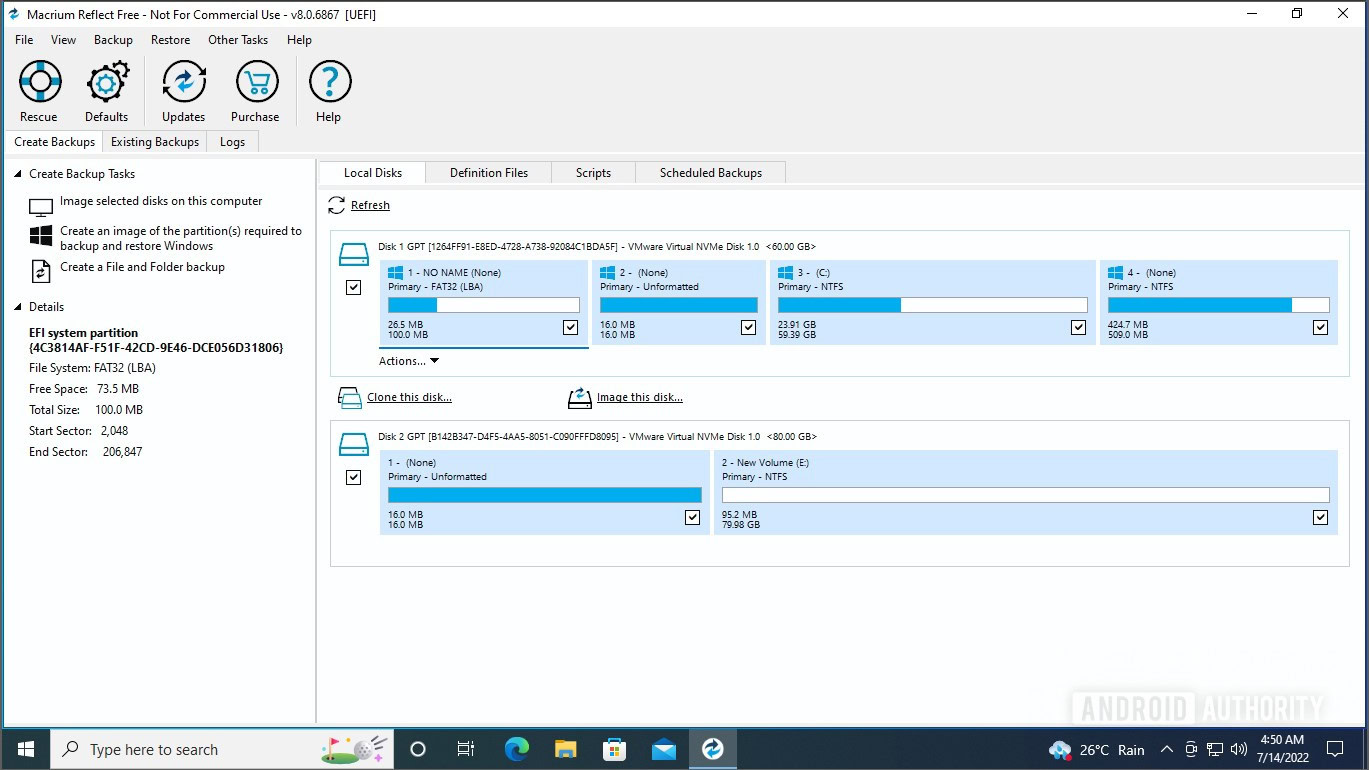
Es gibt ein paar Apps in Windows, mit denen Sie eine Festplatte klonen können, aber die beste davon ist Macrium Reflect Free. Laden Sie es von der Website herunter und installieren Sie es. Der Installationsprozess ist etwas komplizierter als der Durchschnitt, aber folgen Sie einfach dem Fluss und Sie sollten in Ordnung sein. Stellen Sie sicher, dass beide Laufwerke mit Ihrem PC verbunden sind, dh das Laufwerk, das Sie klonen möchten, und das Ziellaufwerk. Führen Sie das Programm nach der Installation aus und Sie werden diesen Bildschirm mit Ihrer Festplatte sehen.
Palasch Volvoiker / Android Authority
Stellen Sie sicher, dass das Kontrollkästchen neben Quelllaufwerke aktiviert ist, und klicken Sie darauf Klonen Sie diese Festplatte Optionen unter Quellfestplatte.

Palasch Volvoiker / Android Authority
Klicken Sie Wählen Sie die zu klonende Festplatte aus, Dadurch erhalten Sie eine Liste der verfügbaren Discs.

Palasch Volvoiker / Android Authority
Klicken Sie auf und wählen Sie Ihre Zielfestplatte aus der Liste aus.

Palasch Volvoiker / Android Authority
Klicken Sie nach der Auswahl auf weiter Sich vorwärts bewegen.

Palasch Volvoiker / Android Authority
Macrium gibt Ihnen die Möglichkeit, einen Klon zu planen, aber Sie können ihn anklicken und überspringen. weiter,

Palasch Volvoiker / Android Authority
Überprüfen Sie die aufgeführten Details und klicken Sie auf Fertig,

Palasch Volvoiker / Android Authority
Macrium zeigt Ihnen einen weiteren letzten Bildschirm mit Optionen. Sie können das Kontrollkästchen neben deaktivieren als Backup-Definitionsdatei speichern wenn es sich um einen einmaligen Klon handelt, und klicken Sie darauf Ok,

Palasch Volvoiker / Android Authority
Sie sehen eine Warnung, dass alle Daten auf dem Ziellaufwerk verloren gehen. Aktivieren Sie das Kontrollkästchen neben Alle Zielversionen werden überschrieben, Bestätigen, um fortzufahren. Klicken fortsetzen,

Palasch Volvoiker / Android Authority
Dies dauert einige Zeit, normalerweise etwa fünf Minuten. Wenn Sie fertig sind, erhalten Sie ein Erfolgsdialogfeld. Das ist alles, Ihr Laufwerk wurde erfolgreich geklont. Wenn Sie von dem geklonten Laufwerk booten möchten, können Sie es direkt nach dem Start Ihres Computers aus dem Auswahlmenü für das Bootlaufwerk auswählen.
Weiterlesen: Die besten internen und externen SSDs, die Sie kaufen können
So klonen Sie eine Mac-Festplatte
Für Mac empfehlen wir die Verwendung von SuperDuper zum Klonen Ihrer Festplatte. Laden Sie es von der offiziellen Website herunter und installieren Sie es. Führen Sie die App nach der Installation aus. Wählen Sie die Quell-Disc aus, indem Sie auf das Dropdown-Menü neben klicken Kopierenund aus der Dropdown-Liste neben Zielfestplatte Zu,

Presse jetzt kopieren Schaltfläche, um das Klonen zu starten. Sie sehen den Fortschritt in der App. Es wird einige Zeit dauern, bis das Klonen abgeschlossen ist.
 Wie klone ich eine Festplatte von einer Dockingstation?
Der Prozess wird sich nicht wesentlich von dem oben beschriebenen Verfahren unterscheiden. Schließen Sie das Laufwerk einfach an die Dockingstation an und folgen Sie dann dem Vorgang mit den oben vorgeschlagenen Apps.
Ist es besser, eine Festplatte zu klonen oder abzubilden?
Imaging ist nützlicher zum Erstellen von Backup-Images, während das Klonen besser zum Erstellen einer Replik geeignet ist, die ein vorhandenes Laufwerk ersetzen kann.
Welches ist die beste kostenlose Software zum Klonen einer Festplatte?


