|
TVキャプチャやデジカメの普及に伴い、パソコンで数百MBから数GBクラスのデータを扱う機会が増えてきました。
DVDメディアに書き込むにしても、ほとんどのライディングソフトは一度HDDに保存する必要がある為、大容量のドライブが必要になってきます。とはいえ内蔵型のHDDを増設するのはビギナーにはやや難易度が高いうえ、省スペースのケースでは増設するスペースが余っていない場合があります。
その点、外付けHDDは面倒な設定も必要なく、USBポートにつなぐだけで簡単に使えるので、大変便利です。
又ポータブルタイプのHDDなら、自宅と会社間を持ち運んでデータを共有するにも便利です。
最近は80GBの容量を持つ製品も登場し、ノートPCのデータを丸々バックアップする使い道もあります。その他に、LANに接続をしてネットワークストレージとして接続、利用することが出来る”NAS”や、保存した音楽やムービーをそのまま視聴できる”メディアステーション”などユニークな製品も登場しています。
転送速度は、ドライブの性能よりPCとHDDを接続するインターフェースに左右されます。
各インターフェースの理論値は、USB1.1が毎秒1.5MB、USB2.0が毎秒60MB、IEEE1394aが毎秒50MB、IEEE1394bが毎秒100MBとなります。
その他外付けHDDのタイプも気になるところですが電源不要、持ち運べるコンパクトサイズ、リムーバブルメディアとしても利用の出来る『モバイルパータブル型HDD』。
内蔵HDDに匹敵する速度、100GBを超える大容量、比較的低価格の『据え置き型HDD』。
複数のPCから同時に利用、OSを選ばない汎用性、LANによる気軽な接続が出来る『NAS型HDD』
それぞれ得意不得意があるので、どれにも使える万能的な製品はないので自分の使いたい用途にあったタイプを選びましょう。
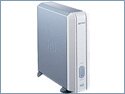
| IOI Tech FWB2ATA35D-1 |
 |
「LANDISK」と同等製品。
違いはLAN接続ではなく、IEEE1394b対応なので800Mbpsでの高速転送が可能!!
RAID-0(ストライピング)対応外付けHDDケース。 |
| インターフェース |
IEEE1394b/a |
| 対応HDD |
IDE-HDD 3基 |
| 機能 |
RAID 0 |
| ラインナップ |

|
目次
 モバイルポータブル型HDDラインナップ モバイルポータブル型HDDラインナップ
据え置き型HDDラインナップ
NAS型ラインナップ
外付けHDDを選ぶコツと専門用語解説
モバイルポータブル型HDDラインナップ
据え置き型HDDラインナップ
NAS型ラインナップ

単純に外付けHDDと言っても、サイズや接続方法(インターフェース)によって3つのタイプに別ける事ができます。
”モバイルポータブルタイプ型”は、手軽に持ち歩ける軽さとサイズが特徴。バスパワーで作動する電源不要の製品が多く、ノートPCでのモバイル環境に重宝します。
”据え置き型”は、内蔵HDDに匹敵するほどの速度と、100GBを超える大容量が特徴です。テレビ録画などの用途にも使えるほどで、特にデスクトップの増設用として人気の高いです。
”NAS型”は複数のPCから同時に接続されたPCから同時に使えるのが特徴です。LANで接続されたPCならばウィンドウズだけでなく、マックからも利用できます。
それぞれ得意不得意があるのでどれにも使える万能的な製品はない。自分の用途に合ったタイプを選んでください。
|

|
タイプ
|
モバイルポータブル型HDD
|
据え置き型HDD
|
NAS型HDD
|
|
メリット
|
電源不要のバスパワー作動が可能。
持ち運びが便利なサイズと重量。
リムーバブルメディアとしても重宝。 |
内蔵HDDに匹敵する速度。
100GBを超える大容量。
比較的コストが安い。 |
複数のPCからの利用が出来る。
OSを選ぶことのない汎用性。
LANにより手軽な接続。 |
|
デメリット
|
容量が小さい。 |
持ち運びができない。 |
転送速度や処理速度が遅い。 |
|
販売価格
|
○
|
◎
|
△
|

|
用語
|
用語説明
|
|
プラッター
|
HDDに内蔵されている記録ディスクのこと。プラッター1枚に記録できる容量のことを”プラッター容量”という。据え置きタイプで使用される3.5inchHDDでは、プラッター容量は80GBの製品が多いです。 |
|
回転数
|
プラッターの回転速度。毎分の回転数”rpm(Revolution Per Minute)”で表示されます、
据え置き型タイプの3.5inchHDDでは7200rpm、5400rpmの製品が一般的です。また最近では回転数「10000rpm」の高速型HDDの発売されています。
ポータブル型タイプの2.5inchHDDでは4200rpm、5400rpmが多いですが、最近では7200rpmの高速タイプも登場しています。 |
|
シークタイム
|
データの読み込みは”ヘッド”と呼ばれる部品で行われる。ヘッドの移動にかかる時間をシークタイムという。この時間はミリ秒(ms)で表され、短い程高速になります。 |
|
キャッシュ
|
低速なプラッターへの読み書きを高速化する為に、一時的にデータを保持しておく為のメモリー。
容量が大きいほどHDDが高速になる。8MB、2MBが一般的です。 |
|
軸受け
|
プラッターを回転させるモーターの軸を固定する部品。ボールベアリング式とFDB(流体軸受け)の2種類があります。FDBは軸受けに粘度のある油などを使用した方式で、軸のブレを防ぎ、低騒音化が可能。ボールベアリングよりも寿命が長い為、最近のHDDやファンなどで多く利用されています。 |

HDDのスペックは容量ばかりが目立っていますが、実はその他に重要な項目も多いです。動作速度と静音性、耐久性などに関わるので、見かたを覚えましょう。
動作保証は回転数とキャッシュの容量をキャッシュの容量をチェックしましょう。回転数が高いほどデータの読み出し速度が速く、キャッシュが大きいほど無駄な動作をは省ける。またプラッター1枚あたりの容量が多いほど、密度が高くアクセスが速い。
耐久性はモータをチェック。流体軸受けタイプは、モーターの摩擦が少ないため、耐久性が高い。また、流体軸受けは振動も伝えにくいので、静音性が高いというメリットもあります。
静音性は、ファンの有無が目安になります。ファンを搭載しないタイプは静かですが、長時間の連続駆動は気を付けた方がいいです。ファンの回転数を調節できる製品もあるので、よくご確認下さい。
|

| 1、 |
Q.スペック表にあるセクターやクラスターってなんのこと? |
| A. HDD内のディスクは、内円から外円まで複数の”トラック”で区切られており、トラックを一定のサイズで切り取った最小単位の記録スペースが”セクター”になります。最近のHDDでは512MBで1セクターとするのが一般的です。”クラスター”は複数のセクターをまとめた単位で、OSはクラスターレベルで管理しています。 |
| 2、 |
Q.ウィンドウズで確認すると容量が減っているのはなぜ? |
| A. たとえば、80GBとして売っていたHDDをウィンドウズ上で調べると、容量は7.4GB前後と表示される。メーカーの公表値が”1000バイト=1KB”でカウントしているのに対し、OSは”1024バイト=1KB”で計算をする為です。GB単位になると、全容量の7%近い誤差になります。つまり公表値の93%程度で認識されるわけです。 |
| 3、 |
Q.ファイルシステムのFATやNTFSってなに? |
| A. OSがファイルを管理する規格のこと。ウィンドウズXPでサポートしている”NTFS”は作成できるファイルサイズに制限がなく、強固なセキュリティー機能を備えているのが特徴です。しかし、ウィンドウズ98やMeでもそのまま利用できるように、多くの外付けHDDは”FAT32”でフォーマットされています。FAT32はウィンドウズ98以降で標準でサポートされているファイルシステムで、1フォルダに作成できるファイル数や1ファイルのサイズに制限があります。 |
| 4、 |
Q.ビックドライブ対応HDDを使う為には何が必要なの? |
| A. 従来のATA規格では1パーティションにつき128GBまでの容量しか認識できない。”ビックドライブ”はその制限をなくし、128GB以上でも利用できる規格です。 ビックドライブを利用するにはHDDだけではなくマザーボードの対応も必須です。古いマザーボードの場合、パーティーションを区切らずに使用すると、128GBを超える領域が認識されなかったり、起動ディスクとして利用できない不具合が生じます。またRAIDチップの対応も必要になってきます。’02年以降の発売製品はだいたいが対応していると見てOKですが、ご購入前に事前に自身でお調べいただくか、お問合せ下さい。 |
| 5、 |
Q.外付けHDDをハブにつないでもちゃんと作動するの? |
A. ほとんどのメーカーで、ハブや他社製品インターフェースカード経由での保証は行っておりません。付属品以外のケーブルで接続することさえ認めていないケースもありますので、十分ご注意ください。ただ実際に接続して作動すれば問題なく使えるのがほとんどですので特に問題ありません。(保証は行っておりませんのでご注意ください)
ACアダプターを利用していれば、保証外はなりますが利用できるケースが多いです。バスパワー対応モデルの場合は、AC電源がついていないハブや付属品より長いケーブルだと、作動しないことがありますので、でえきるだけ本体に直接つないでご利用ください。 |
| 6、 |
Q.IEEE1394bってIEEE1394と何が違うの? |
| A. 外付けHDDに採用されはじめている新規格の”IEEE1394b”は理論値毎秒100MB(800Mbps)と、IEEE1394aに比べて2倍の転送速度を誇る最新インターフェースです。IEEE1394aの6ピンや4ピンポートと違い、9ピンポートを採用しています。IEEE1394bポートを搭載したマザーボードは、現状ではまだまだ少ないので、利用の際は拡張ボードをあわせて購入しましょう。拡張ボードはコチラからどうぞ。 |

外付けの場合。いくらHDDが高速でも転送速度が速くならない事が多いです。この理由はHDDそのものよりも、PCと接続するインターフェースが問題となるからです。まずインターフェースによる速度を知ることが大切です。
外付けHDDでよく採用されるインターフェースは、『IEEE1394a/b』『USB1.1/2.0』『100BASE-TX』『1000BASE-T』の6つになります。
速度の理論値は下記表にまとめました。HDDの実速度は最高で800Mbps程度なので、多くのインターフェースがボルネックとなっています。速度を重視するなら800Mbpsの『IEEE1394b』など、高速なものを選ぶのがオススメです。ただしNAS型の場合は内部処理に時間がかかる為、インターフェースが速くても、実際のデータ転送速度は遅いです。
|
| インターフェース名 |
理論値 |
オススメ度合 |
詳細説明 |
| IEEE1394a |
400Mbps |
○
|
理論値はUSB2.0を下回りますが、実速度では高速な場合が多いです。 |
| IEEE1394b |
800Mbps |
◎
|
理論値、実速度共にトップ。速度重視ならコレで決まり! |
| USB1.1 |
12Mbps |
×
|
低速でHDDの接続は×、他のインターフェースを増設しましょう。 |
| USB2.0 |
480Mbps |
○
|
多くのPCに搭載され、ソコソコの速度。使いやすさに○。 |
| 100BASE-TX |
100Mbps |
×
|
理論値が100Mbpsと低く、実際の速度は期待出来ません。 |
| 1000BASE-T |
1Gbps |
△
|
理論値は高いですが、NASの内部処理が遅い為処理速度は期待出来ません。 |
*あくまで各インターフェースの速度は理論値の為、実効スピードとは違います。

同じインターフェースを採用し、同じHDDを内蔵している製品でも速度が違うことがありますが、これは内蔵HDDのインターフェースを、外付け用インターフェースに変換しているチップの性能によるものです。特に古い製品ではこの差が大きいのでご注意下さい。PC側のインターフェースボードとの相性によっても速度が変わる場合がありますのでご注意!
特にUSB2.0ではその傾向が強い為、安定で尚且つ高速なものを手に入れたいならばIEEE1394がオススメです。
転送速度を重視するなら、プラッター容量と枚数にも注目。プラッター1枚あたりの容量が多いとデータの密度が高くなり、ヘッドの移動速度が短くすむため、書き込み速度が速くなる。またプラッター枚数が複数あれば複数のヘッドが一度に動く為、ランダム操作において効果を発揮します。転送速度を速くしたいなら、出来るだけ大容量のHDDを選びましょう。
|

NASとはNetwork Attached Storageの略で、その名のとおり、直接ネットワーク(LAN)に接続するHDDのこと。同じ外付けHDDと分類されるが、USBやIEEE1394接続の製品とは大きな違いがあります。
一番の違いはデータを読み書きする方法です。USBやIEEE1394接続の外付けHDDは単体では機能せずPCが直接データの読み書きを指示する必要がある。これに対してNASは単体で機能し、データの読み書きはNASが担当する。
PCからNASへデータを読み書きするときは、まず、PCからNASへリクエストを出し、NASがリクエストに応じてHDDからデータを読み書きするという手順を踏む。NASはネットワーク共有されたドライブをもつPCと考えるとわかりやすいだろう。複数のPCから同時にアクセス出来る為、NASをファイルサーバーと呼ぶ事もある。 USBでNASにプリンターを接続しれば、プリンターサーバーになるモデルもある。
アクセスに複雑な手順が必要なため、USB接続などに比べれば速度はどうしても遅くなってしまうが、手軽なファイル共有方法としては重宝する製品。複数のPCで使いたいなら、NASの導入がオススメです。
|
|
TOPページから 『外付HDD CRAST 取扱商品案内』 をご覧下さい。
クラストWEBサイトはフレームで構成されております。
このページの各画像をクリックすると詳細ページが表示されますが、
『 取扱全商品のメニューが表示されない、上部のフレームが表示されない 』
などの場合、詳細ページから注文が正常にできない場合がございます。
お手数ですが、『TOPページ → 詳細ページ』からご注文頂けます様、宜しくお願いいたします。
またご注文はTEL、FAX、E-MAILでも受け付けしております。お気軽にお問合せください。
TEL : 050-5519-2145
FAX : 06-6772-3085
E-MAIL :
|
|