
Możesz sprawdzić liczbę słów w dokumencie w Dokumentach Google, używając skrótu klawiaturowego lub korzystając z opcji w menu nagłówka. Możesz również sprawdzić liczbę słów w dokumencie za pomocą aplikacji mobilnej Dokumenty Google.
Sprawdź liczbę słów w Dokumentach Google na komputerze
Istnieje kilka różnych sposobów sprawdzenia liczby słów w dokumencie na komputerze. Możesz także uzyskać liczbę słów w całym dokumencie lub tylko w określonej sekcji.
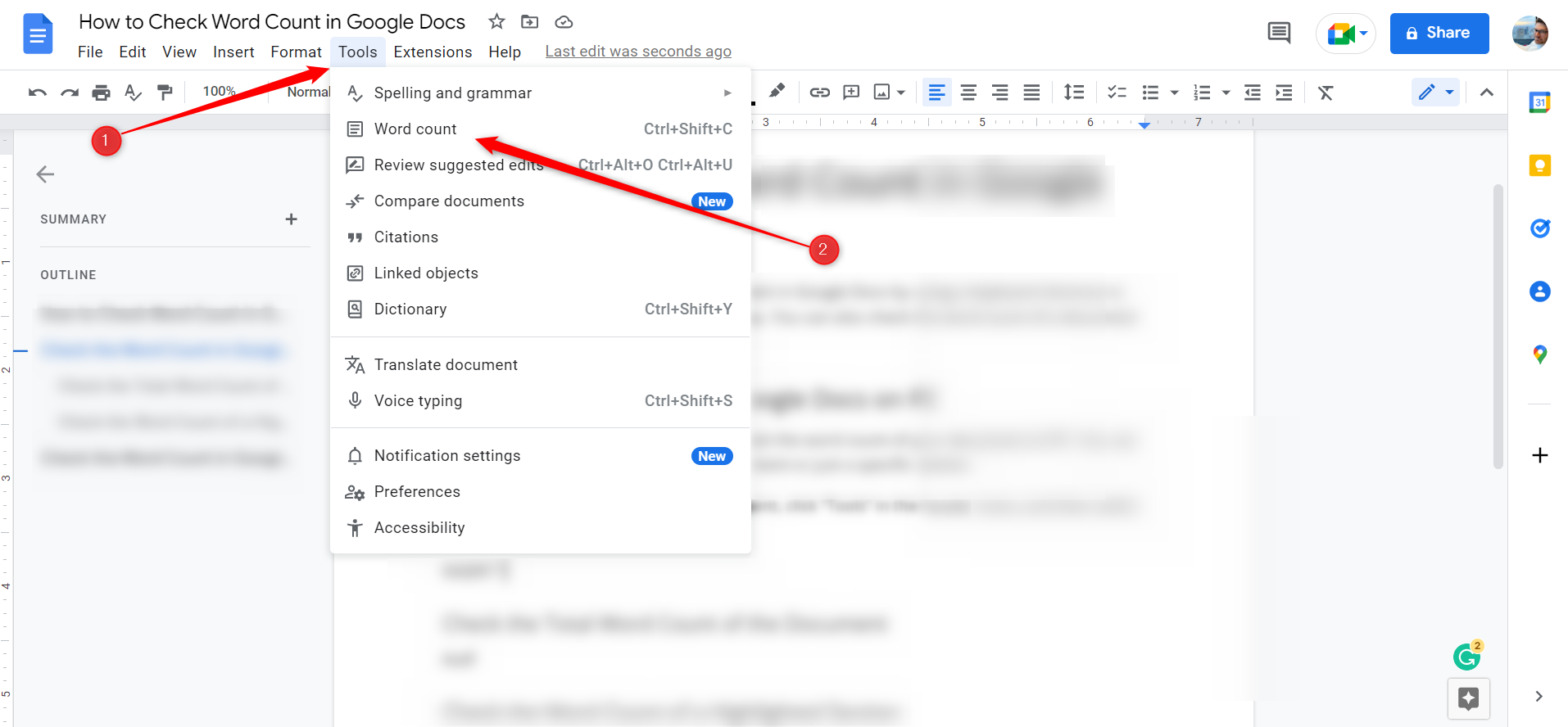
Aby uzyskać liczbę słów w całym dokumencie, kliknij “Narzędzia” w menu nagłówka, a następnie wybierz “Liczba słów” z menu rozwijanego. Alternatywnie możesz użyć skrótu klawiaturowego Ctrl + Shift + C na komputerze z systemem Windows lub Command + Shift + C na komputerze Mac.
Brad Chacos
Pojawi się wyskakujące okienko. Tutaj możesz zobaczyć całkowitą liczbę słów w dokumencie. Możesz także wybrać wyświetlanie liczby słów na ekranie podczas pisania, zaznaczając pole obok opcji “Wyświetlaj liczbę słów podczas pisania”, a następnie klikając “OK”.

Brad Chacos
Licznik słów jest wyświetlany w lewym dolnym rogu ekranu.

Brad Chacos
Jeśli chcesz zobaczyć liczbę słów dla określonej części dokumentu, najpierw zaznacz ten tekst, klikając i przeciągając nad nim kursor.

Brad Chacos
Następnie kliknij “Narzędzia”> “Liczba słów” (lub użyj skrótu klawiaturowego), aby zobaczyć liczbę słów podświetlonego zaznaczenia. Jeśli masz liczbę słów wyświetlaną na ekranie, możesz ją również zobaczyć.

Brad Chacos
Sprawdź liczbę słów w Dokumentach Google na urządzeniu mobilnym
Możesz także sprawdzić liczbę słów w dokumencie za pomocą aplikacji mobilnej na iOS lub Androida. Uruchom aplikację, a następnie stuknij ikonę Więcej w prawym górnym rogu ekranu. (Ikona to trzy kropki w linii poziomej w systemie iOS i trzy kropki w linii pionowej w systemie Android).

Brad Chacos
W okienku, które pojawi się po prawej stronie ekranu, dotknij “Liczba słów”.

Brad Chacos
Następnie wyświetlana jest liczba słów.

Brad Chacos
Możesz także wyświetlić liczbę słów w określonym zaznaczeniu tekstu. Aby podświetlić tekst, dotknij i przeciągnij palcem po tekście.

Brad Chacos
Następnie dotknij ikony Więcej, a następnie dotknij “Liczba słów”. Wyświetlana jest liczba słów wybranego tekstu.

Brad Chacos
to wszystko. Niestety, jeśli chcesz, aby liczba słów była wyświetlana na ekranie podczas pisania, musisz użyć komputerowej wersji Dokumentów Google, ponieważ ta opcja nie jest obecnie dostępna w aplikacjach mobilnych na iOS lub Androida.


