В играх первое, что вы хотите оптимизировать, — это FPS или «кадры в секунду». Лучшая и более стабильная частота кадров означает более плавный и приятный игровой процесс. Чтобы увеличить FPS, вам придется оптимизировать внутриигровые настройки и следить за внешними эффектами в приложении, когда оно работает на вашем устройстве. Будь то физическое, например, отсутствие охлаждения, или что-то, связанное с программой, например, открытие миллиона вкладок Chrome, вы хотите, чтобы игра работала максимально плавно. Давайте обсудим, как увеличить FPS и уменьшить отставание в Genshin Impact.
Прочитайте больше: Как изменить свой язык в Genshin Impact
короткий ответ
Чтобы получить более высокий FPS в Genshin Impact, войдите в игру и откройте меню Paimon. выбирать Регулировка , графика, Измените настройки графики, чтобы они соответствовали максимальной производительности графического процессора вашего устройства.
Кроме того, вы можете Закройте другие запущенные приложения и программы, Используйте RAM Booster (мобильный), Обновите графический драйвер (ПК), Установите приоритет Genshin на «Высокий» (ПК)И, Переопределить режим масштабирования с высоким разрешением (ПК),
Содержание
Увеличение FPS в Genshin Impact (Mobile)
Увеличение FPS в Genshine Impact (Desktop)
Как повысить FPS в Genshin Impact (Mobile)
Вот в чем дело, когда дело доходит до мобильных игр.
Смартфоны не предназначены для мобильных игр. Технология, которая используется при разработке даже лучших игровых телефонов, ориентирована на телекоммуникации. В конце концов, если вы можете играть в Genshin Impact в 4K с постоянным высоким обновлением, но не можете вызвать домой такси, устройство теряет свое предназначение.
Это не означает, что мобильные телефоны не могут работать с Genshin Impact. Напротив, большинство современных устройств, которые оснащены как минимум чипом Snapdragon 865, могут достаточно хорошо работать с Genshine Impact. Тем не менее, ваш телефон неизбежно перегреется при запуске игры, требующей рендеринга в реальном времени и значительной вычислительной мощности. Нагрев явно означает снижение производительности, поэтому поддержание низкой температуры будет иметь большое значение для Genshin на любом устройстве.
Дхрув Бутани / Android Authority
Если вы обнаружите, что Genshin Impact не очень хорошо воспроизводится на вашем устройстве, вы можете Измените настройки в игре, Закройте другие запущенные приложенияИ, Попробуйте ускоритель оперативной памяти для повышения производительности.
Минимальная спецификация для Genshin Effect (мобильная версия)
- ЦПУ: Snapdragon 845
- ударить: 4GB
- ГПУ: Adreno 630
- Операционная система: Android 8.1
- место хранения: не менее 8 ГБ
наша испытательная установка
- ЦПУ: Snapdragon 865
- ударить: 8GB
- ГПУ: Adreno 650
- Операционная система: Android 12
- место хранения: 128GB
Персонализация внутриигровых настроек
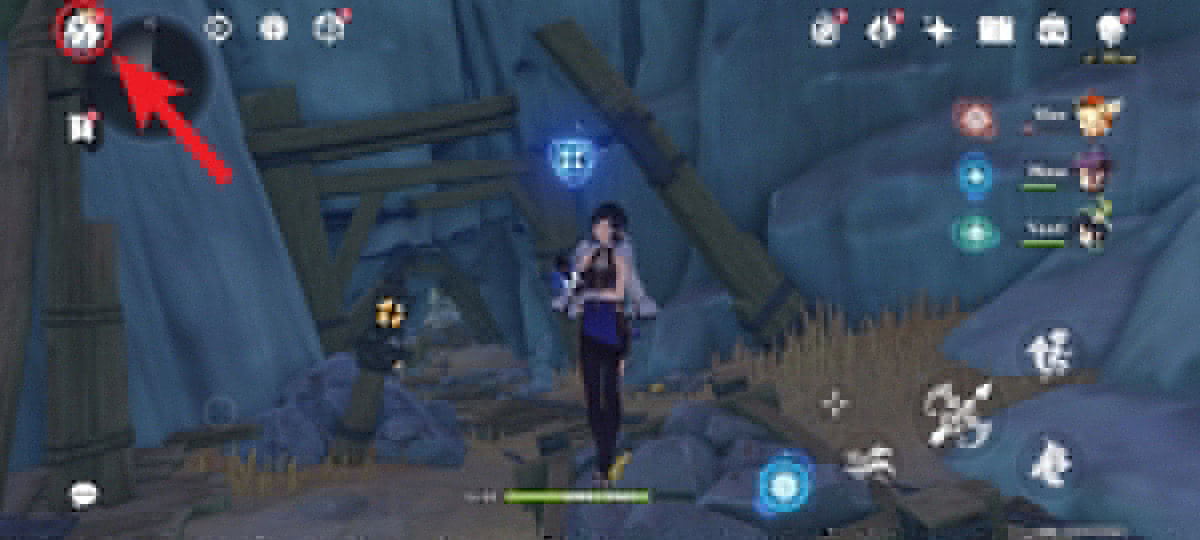
Откройте Genshin Impact на своем устройстве и запустите игру. Коснитесь значка Paimon в левом верхнем углу, чтобы открыть пайман меню,

Кертис Джо / Android Authority
кран в форме шестеренки Регулировка значок из меню вертикального выравнивания слева.

Кертис Джо / Android Authority
В настройках нажмите графика Вкладка из вариантов слева.

Кертис Джо / Android Authority
Вверху будет индикатор текущая загрузка дисплея, Если вы испытываете заикание или отставание, есть большая вероятность, что оно будет прочитано серп, Чтобы исправить это и увеличить производительность, вы должны уменьшить настройки изготовленный на заказ .

Кертис Джо / Android Authority
Пользовательские настройки для Jenshin Effect (мобильная версия)
- Отправить разрешение: низкий (Если ваше устройство может справиться с этим, попробуйте среда или High для лучшей игры)
- качество теней: низкий
- Визуальный эффект: низкий
- Качество звуковых эффектов: низший
- Детали окружающей среды: низкий
- FPS: 60 (Если ваше устройство не может с этим справиться, оставьте для этого параметра значение 30,
- Замедленное движение: от
- весна: от
- Сглаживание: ТАА
- Плотность толпы: низкий
- Эффекты товарища по команде в кооперативе: от
Когда вы будете удовлетворены новыми настройками графики, выйдите из меню и вернитесь в игру. Вы можете перезапустить приложение, чтобы применить все новые настройки.

Кертис Джо / Android Authority
закрытие других запущенных приложений
Если у вас есть другие приложения, работающие в фоновом режиме, Genshin Impact может работать довольно медленно. Откройте панель запущенных приложений и очистите все другие приложения, работающие в фоновом режиме на вашем устройстве.

Кертис Джо / Android Authority
Когда Genshin Impact станет единственным открытым приложением на вашем устройстве, вернитесь и посмотрите, стала ли игра работать лучше.
Использование стороннего усилителя оперативной памяти
Для правильной работы Genshine Impact требуется значительный объем свободной оперативной памяти. Если вы обнаружите, что игра работает плохо, возможно, вам не хватает оперативной памяти.
советы и рекомендации
Попробуйте загрузить приложение RAM Booster (Memory Cleaner) из магазина Google Play. Это отличный инструмент для быстрого освобождения оперативной памяти, особенно если на вашем устройстве его еще нет.
Откройте приложение Ram Booster и коснитесь значка в виде ракеты внизу. На следующей странице коснитесь его еще раз, чтобы очистить объем оперативной памяти.

Кертис Джо / Android Authority
Как получить высокий FPS в Genshin Impact (для ПК)
Играть в Genshine Impact на выделенном настольном ПК очень приятно, если система gacha не испортит вам день. Тем не менее, это все еще довольно напряженная игра, и на одном из старых ноутбуков, на котором мы тестировали эту игру, она не очень хорошо держится. На самом деле, оснащенный GTX 1050, он заикался даже больше, чем мобильный.
Таким образом, вместо того, чтобы тратить деньги на систему Genshin’s Wish, вы можете сначала инвестировать в правильную игровую настройку.
Рекомендуемые характеристики для Genshin Effect (настольный компьютер)
- ЦПУ: Intel Core i7 / Райзен 5
- ударить: 16 ГБ (или больше)
- ГПУ: NVIDIA GeForce GTX 1060 6 ГБ (или лучше)
- Операционная система: Windows 7/8.1/10/11 64-битная
- место хранения: не менее 30 ГБ
наша испытательная установка
- ЦПУ: Intel Core i7-10750H
- ударить: 16 GB
- ГПУ: NVIDIA GeForce RTX 2060
- Операционная система: 11 64-разрядная ОС Windows
Персонализация внутриигровых настроек
открытый пайман меню, На рабочем столе нажмите и удерживайте другой и щелкнув или нажав на значок Paimon в левом верхнем углу Esc на клавиатуре.

Кертис Джо / Android Authority
В меню «Параметры» щелкните фигуру шестеренки. Регулировка на вертикальной панели инструментов слева.

Кертис Джо / Android Authority
В настройках нажмите графика Вкладка из вариантов слева.

Кертис Джо / Android Authority
На вкладке «Графика» прокрутите вниз до «Все параметры». изготовленный на заказ, Чтобы увеличить FPS, вам нужно будет изменить эти настройки, исходя из текущих характеристик вашего компьютера.

Кертис Джо / Android Authority
Рекомендуемые настройки для высокого FPS (рабочий стол)
- FPS: 60
- Вертикальная синхронизация: Вкл. (без монитора G-SYNC или FreeSync) / Выкл. (с G-SYNC или монитором FreeSync)
- Отправить разрешение: 0.8 (установите значение «1.0», если у вас RTX 2060 или лучше)
- качество теней: низкий
- Визуальный эффект: самый низкий (установите «высокий», если у вас RTX 2060 или лучше)
- Качество звуковых эффектов: (вам решать)
- Детали окружающей среды: самый низкий (установите «высокий», если у вас RTX 2060 или лучше)
- Сглаживание: SMAA
- Большой туман: от
- Отражение: Выкл. (установите значение «Вкл.», если у вас RTX 2060 или лучше)
- Замедленное движение: от
- весна: от
- Плотность толпы: низкий (установите «высокий», если у вас RTX 2060 или лучше)
- Эффекты товарища по команде в кооперативе: Выкл. (установите значение «Вкл.», если у вас RTX 2060 или лучше)
- Подповерхностное рассеяние: Выкл. (установите значение «Высокий», если у вас RTX 2060 или лучше)
- Анизотропная фильтрация: 1x (установите «8x», если у вас RTX 2060 или лучше)
После завершения закройте игру и перезапустите ее, чтобы применить новые настройки графики.
закрытие других программ
Если у вас есть другие приложения, работающие в фоновом режиме, Genshin Impact может работать довольно медленно. Откройте панель запущенных приложений и очистите все другие приложения, работающие в фоновом режиме на вашем устройстве.
Лучший способ сделать это — нажать Ctrl + Alt + Delete Откройте больше на своем компьютере Диспетчер задач,

Кертис Джо / Android Authority
In Процедуры Tab, закройте все открытые приложения или программы, которые не являются Genshine Impact. В качестве альтернативы, если есть открытые приложения, которые вы обязательно должны держать открытыми, закройте только те, которые сильно влияют на ваш процессор, память или графический процессор.
советы и рекомендации
Чтобы закрыть приложение или программу из диспетчера задач, щелкните правой кнопкой мыши ее имя. Выберите один из следующих вариантов конец задачи,

Кертис Джо / Android Authority
Обновление графического драйвера

Кертис Джо / Android Authority
Это еще одна вещь, которая может помочь. Если на вашем компьютере установлена видеокарта NVIDIA или GPU, вы можете открыть GeForce Experience приложение на вашем компьютере, перейдите к драйверы вкладку и загрузите последние версии драйверов GeForce Game Ready.
Если у вас видеокарта AMD, посетите веб-сайт поддержки AMD и вручную установите обновления драйверов.
Приоритизация эффекта Дженшина
Вы можете установить приоритет Genshin Impact на «Высокий» в диспетчере задач. Приоритизация запущенных приложений приведет к небольшому повышению производительности, которое некоторые считают весьма заметным.
Для этого нажмите Ctrl + Alt + Delete на своем компьютере и откройте Диспетчер задач, Оттуда нажмите описание меню.

Кертис Джо / Android Authority
В описании найдите GenshinImpact.exeи щелкните его правой кнопкой мыши. держи курсор мыши вверх Установить приоритетЗатем в расширенном меню нажмите High,

Кертис Джо / Android Authority
Переопределить поведение масштабирования с высоким разрешением
Чтобы найти Genshin Impact, используйте функцию поиска в меню «Пуск» Windows. Щелкните приложение правой кнопкой мыши и выберите местонахождение открытого файла,

Кертис Джо / Android Authority
В проводнике щелкните правой кнопкой мыши приложение Genshine Impact. Из следующих вариантов нажмите Свойство,

Кертис Джо / Android Authority
В свойствах Genshine Impact нажмите совместимость Вкладки опций вверху. Затем в разделе «Совместимость» нажмите Изменить настройки высокого разрешения кнопку в разделе «Настройки».

Кертис Джо / Android Authority
Установите флажок рядом с Переопределить поведение масштабирования с высоким разрешением, Убедитесь, что масштабирование выполняется приложением, затем нажмите Ok,

Кертис Джо / Android Authority
ноты